Levert av Unimicro

Oppdatere faste lønnssatser for én ansatt

Hvis du har flere ansatte, og ønsker å oppdatere timelønn og månedslønn for alle samtidig, kan du lese mer her. 

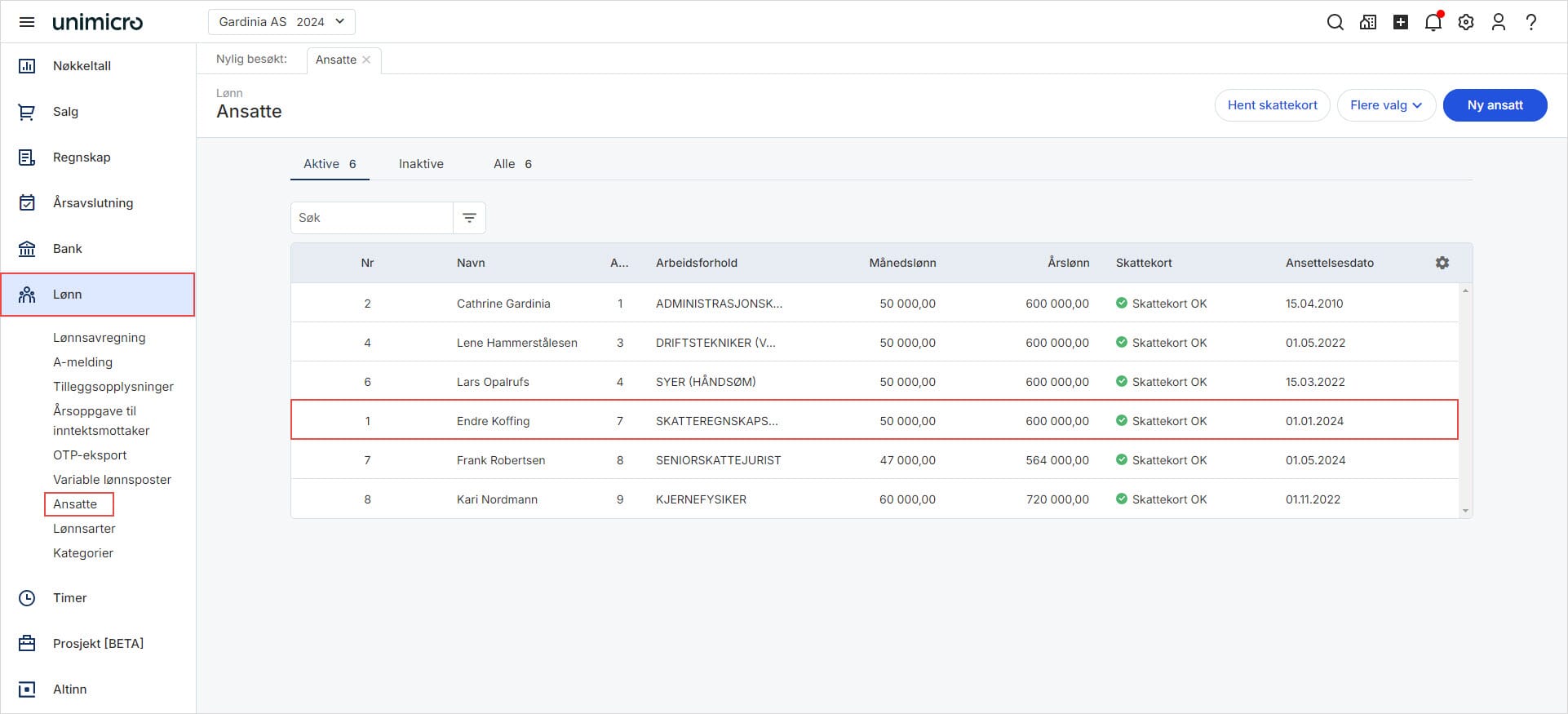
1. Gå til Lønn i venstremenyen og klikk på Ansatte.

2. Velg den ansatte du ønsker å oppdatere lønnssatser for.
cs.oppdatere faste lønnssatser for en ansatt.um.1.jpg

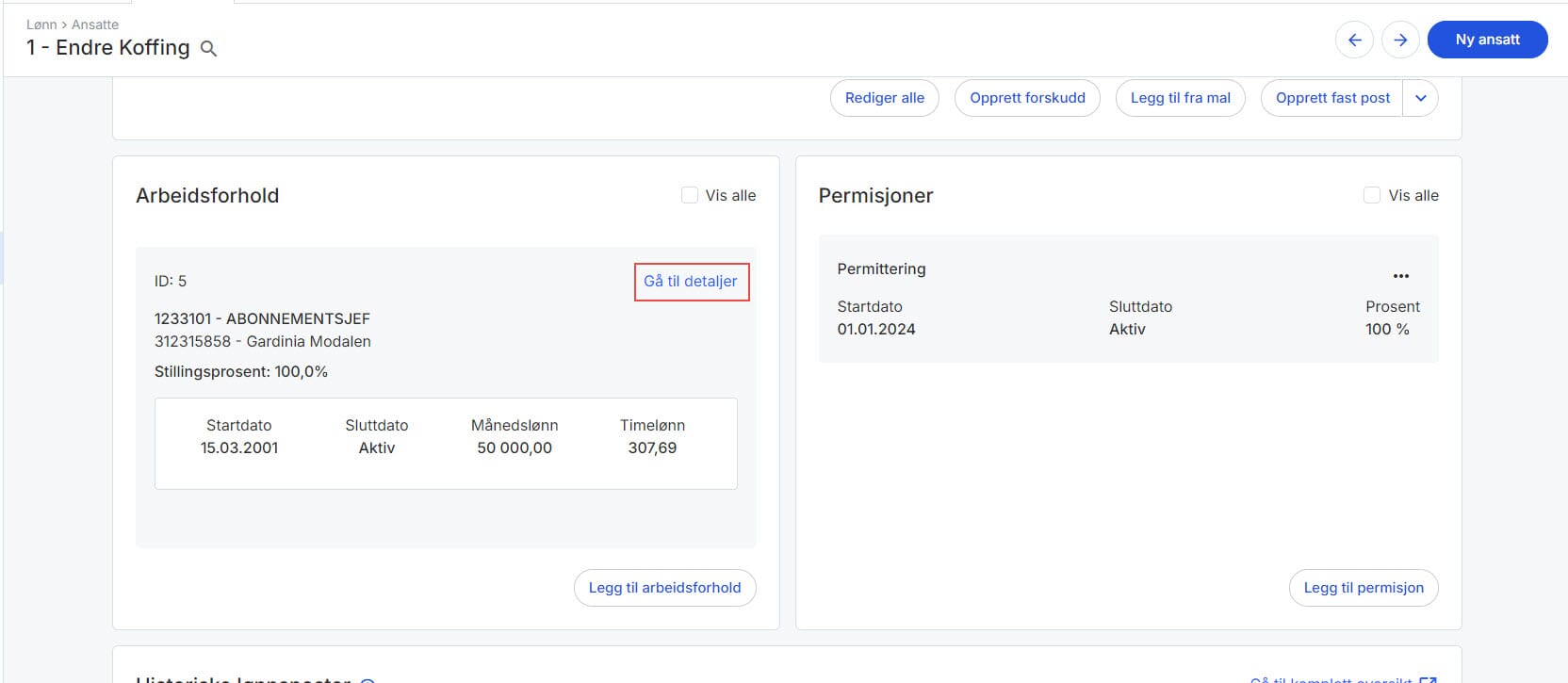
4. Klikk på Gå til detaljer på den ansattes arbeidsforhold.
cs.oppdatere faste lønnssatser for en ansatt.um.2.jpg

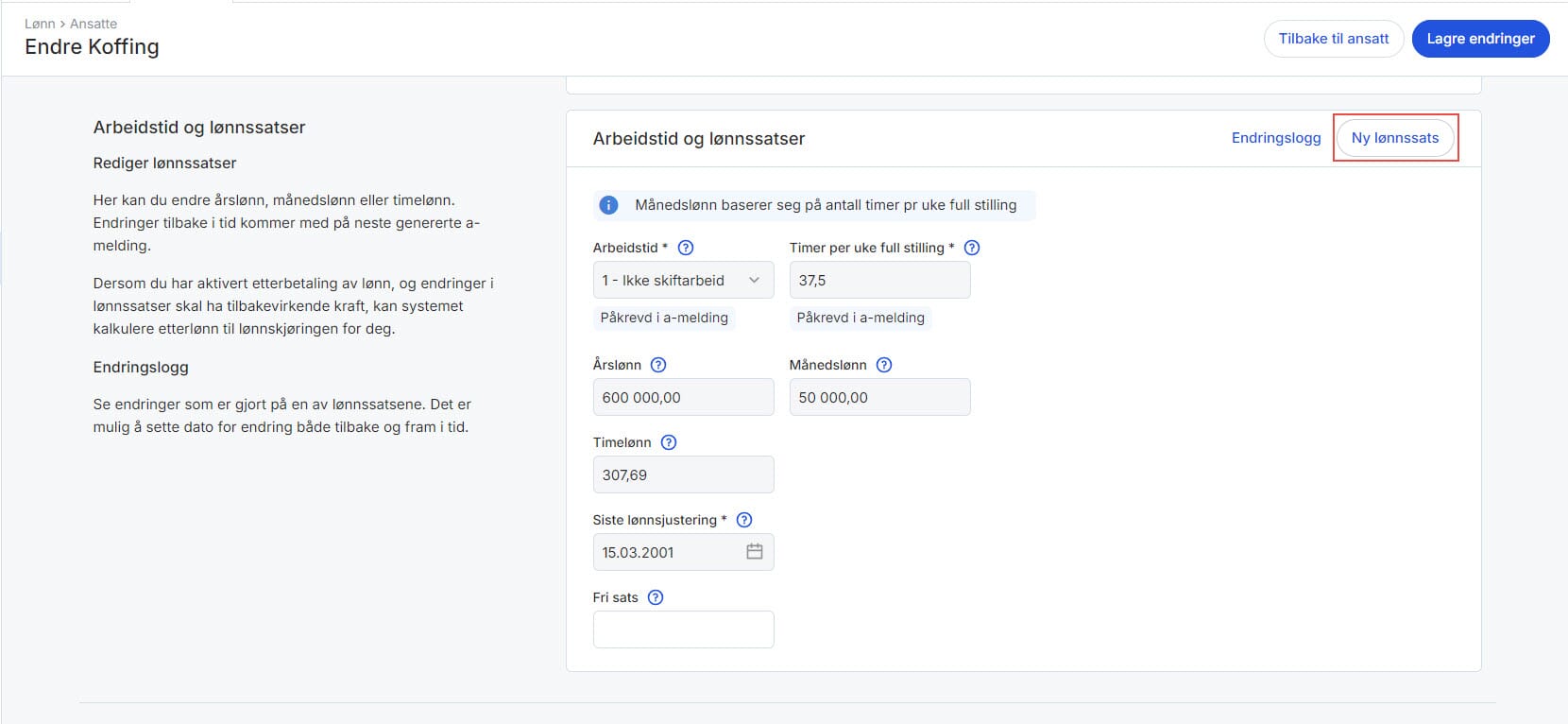
5. Klikk på Ny lønnssats.

cs.oppdatere faste lønnssatser for en ansatt.um.3.jpg

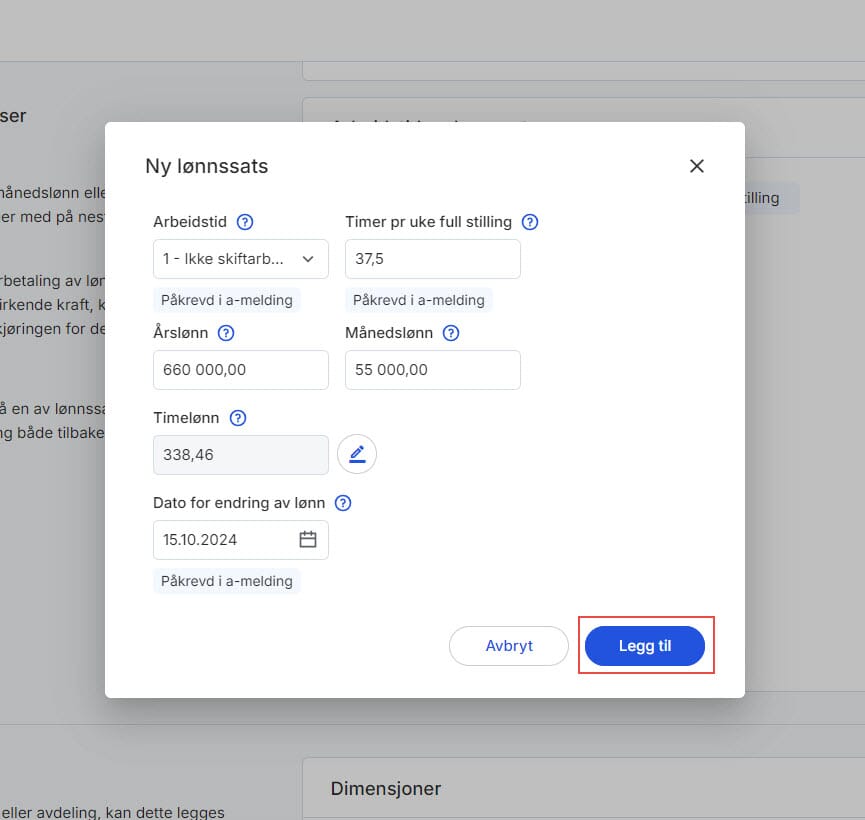
6. Fyll ut ny månedslønn eller årslønn, og dato for endring av lønn. Det er også mulig å legge inn en fremtidig dato. 
cs.oppdatere faste lønnssatser for en ansatt.um.4.jpg


Redigere en planlagt endring av lønnssatser

Endringsloggen viser både lønnshistorikk og en oversikt over fremtidige endringer av lønnssatser. 

1. Gå til Endringslogg.

2. Klikk på de tre kulepunktene og velg Rediger.
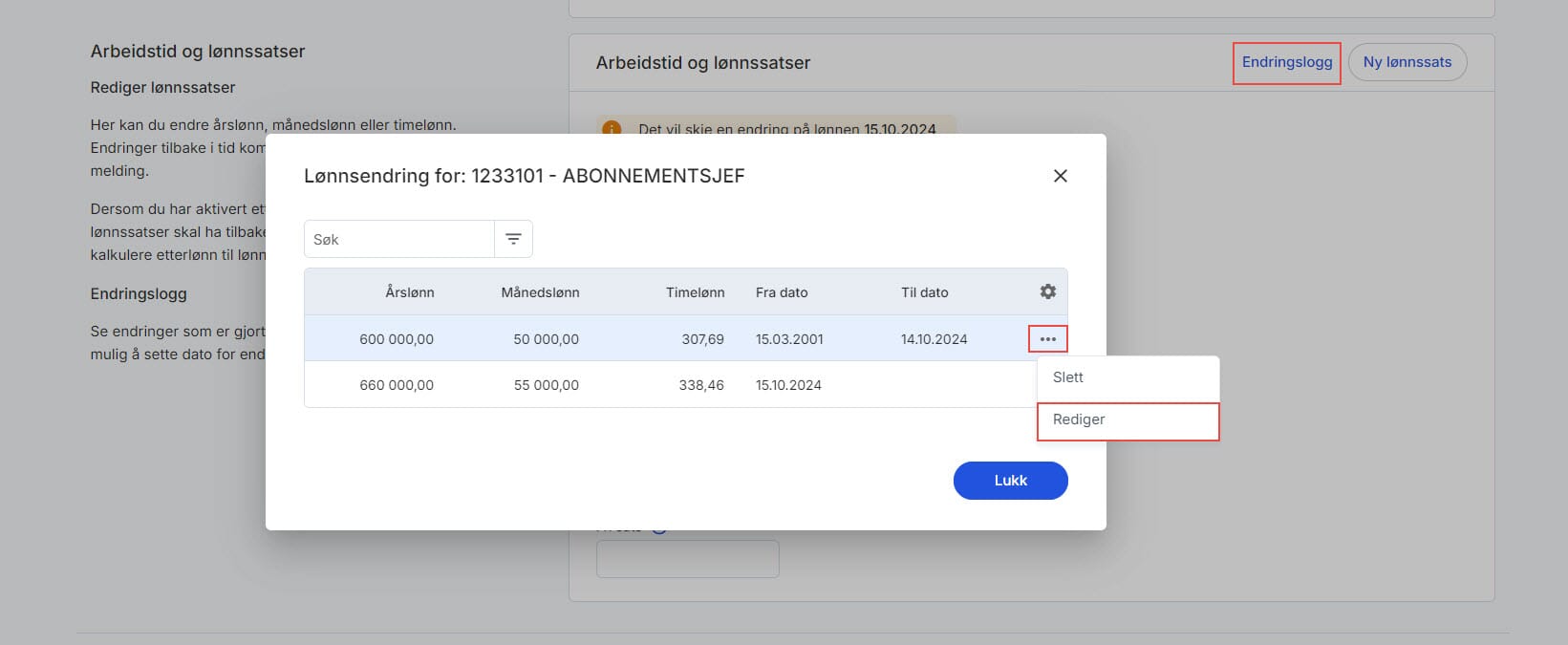
cs.oppdatere faste lønnssatser for en ansatt.um.5.jpg

Det brukervennlige regnskapssystemet

Unimicro er utviklet for å gjøre økonomihverdagen enklere, med intuitive funksjoner, smarte automatiseringer og god oversikt i alle ledd. Enten du driver et lite selskap eller en større virksomhet, gir Unimicro deg verktøyene du trenger for effektiv økonomistyring, bedre kontroll og mer tid til det som virkelig betyr noe.